¶ Realtime – Consumo de Banda em Tempo Real
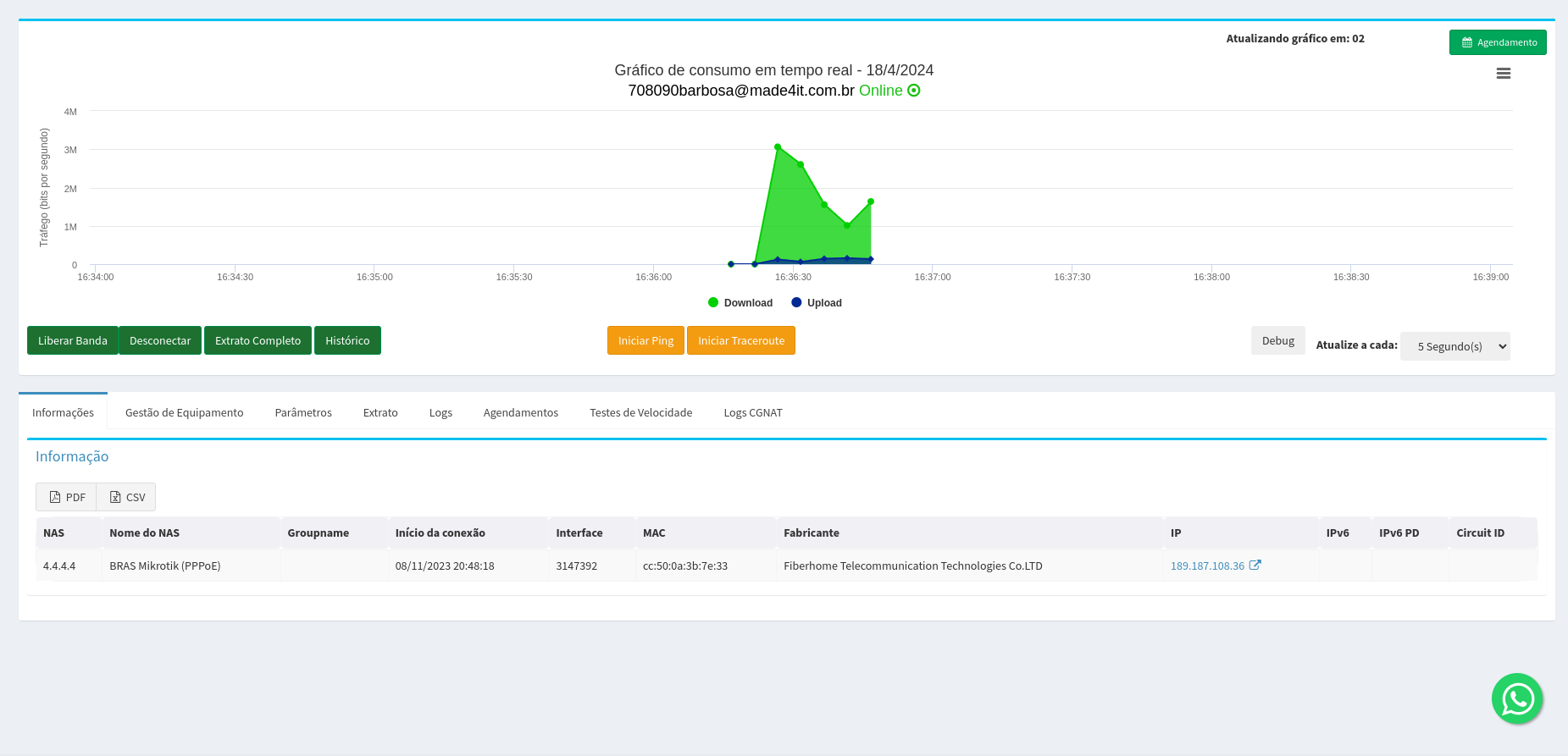
A funcionalidade Realtime permite acompanhar o consumo de banda do cliente em tempo real, mostrando no gráfico o tráfego de Download e Upload da conexão ativa.
O gráfico apresenta o tráfego em bits por segundo (bps) e é atualizado constantemente para refletir o uso atual da conexão.
¶ Gráfico de Consumo
Na tela de Realtime, será exibido um gráfico com:
- Download (verde)
- Upload (azul)
Eixo do gráfico:
Tráfego (bits por segundo – bps)
O gráfico mostra o comportamento do consumo de banda naquele momento, permitindo identificar rapidamente:
- picos de utilização
- momentos de baixo consumo
- estabilidade da conexão
¶ Diferença entre Realtime e Histórico
É importante entender que os valores do gráfico em tempo real e do gráfico histórico não serão exatamente iguais, pois utilizam intervalos de tempo diferentes.
¶ Realtime
- Atualização aproximada: a cada 5 segundos
- Representa o consumo médio dentro desse pequeno intervalo.
¶ Histórico
O gráfico histórico mostra médias de consumo em períodos maiores, que variam conforme o intervalo selecionado.
Exemplo:
| Período analisado | Intervalo da média |
|---|---|
| Últimos 2 dias | médias de aproximadamente 10 minutos |
| Últimos 30 dias | médias de aproximadamente 2 horas |
Por esse motivo podem ocorrer diferenças entre os gráficos, principalmente quando existem picos de consumo em curtos períodos.
Para verificar o horário exato de um ponto no gráfico histórico, basta passar o mouse sobre a linha do gráfico.
¶ Liberar Banda
A opção Liberar Banda permite liberar temporariamente uma velocidade maior para realizar testes de conexão.
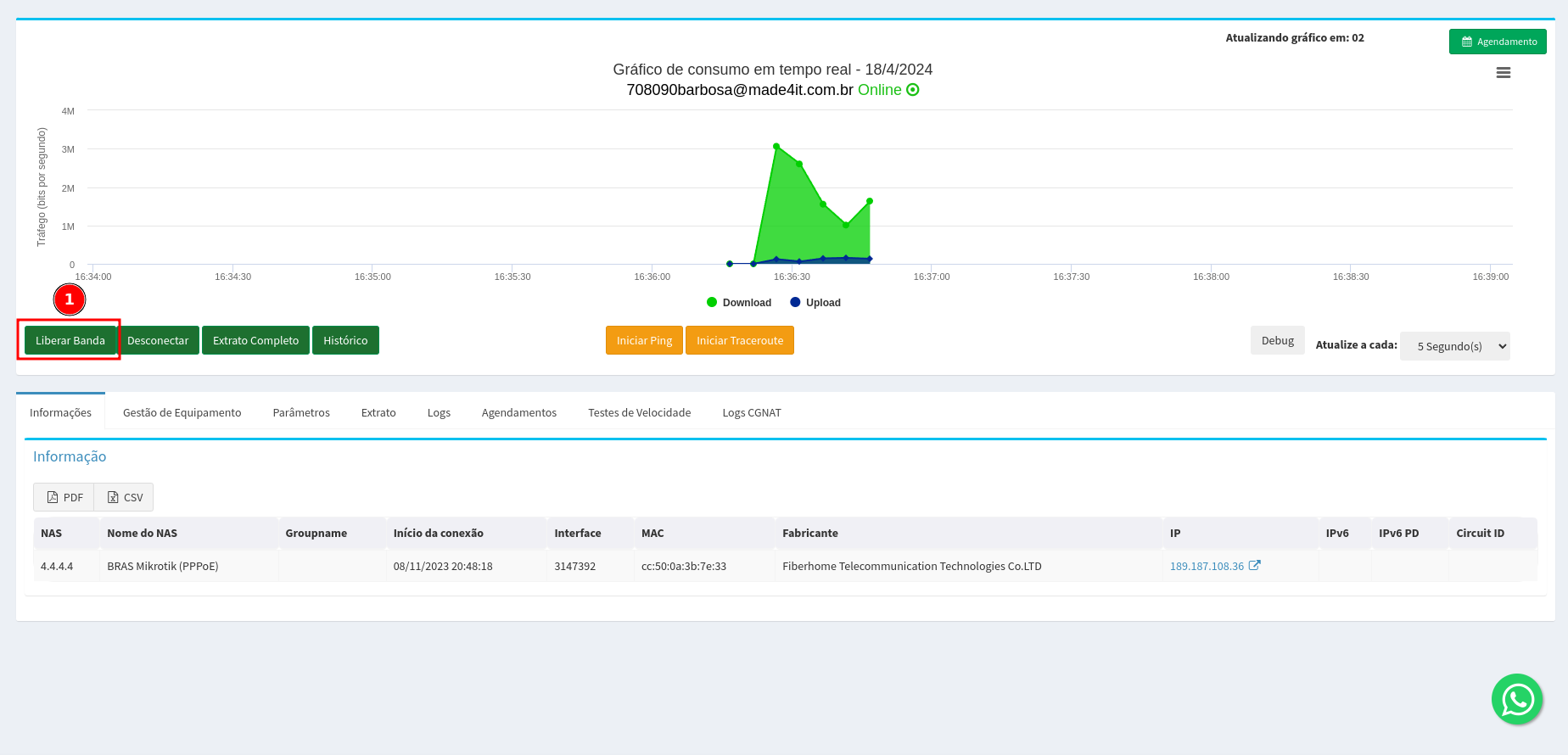
Para utilizar:
- Ajuste a banda desejada na aba Parâmetros Globais.
- Clique em Liberar Banda para aplicar o teste.
Após finalizar os testes, é necessário desconectar o cliente para que ele reconecte com a velocidade normal do plano.
¶ Outras Ações Disponíveis
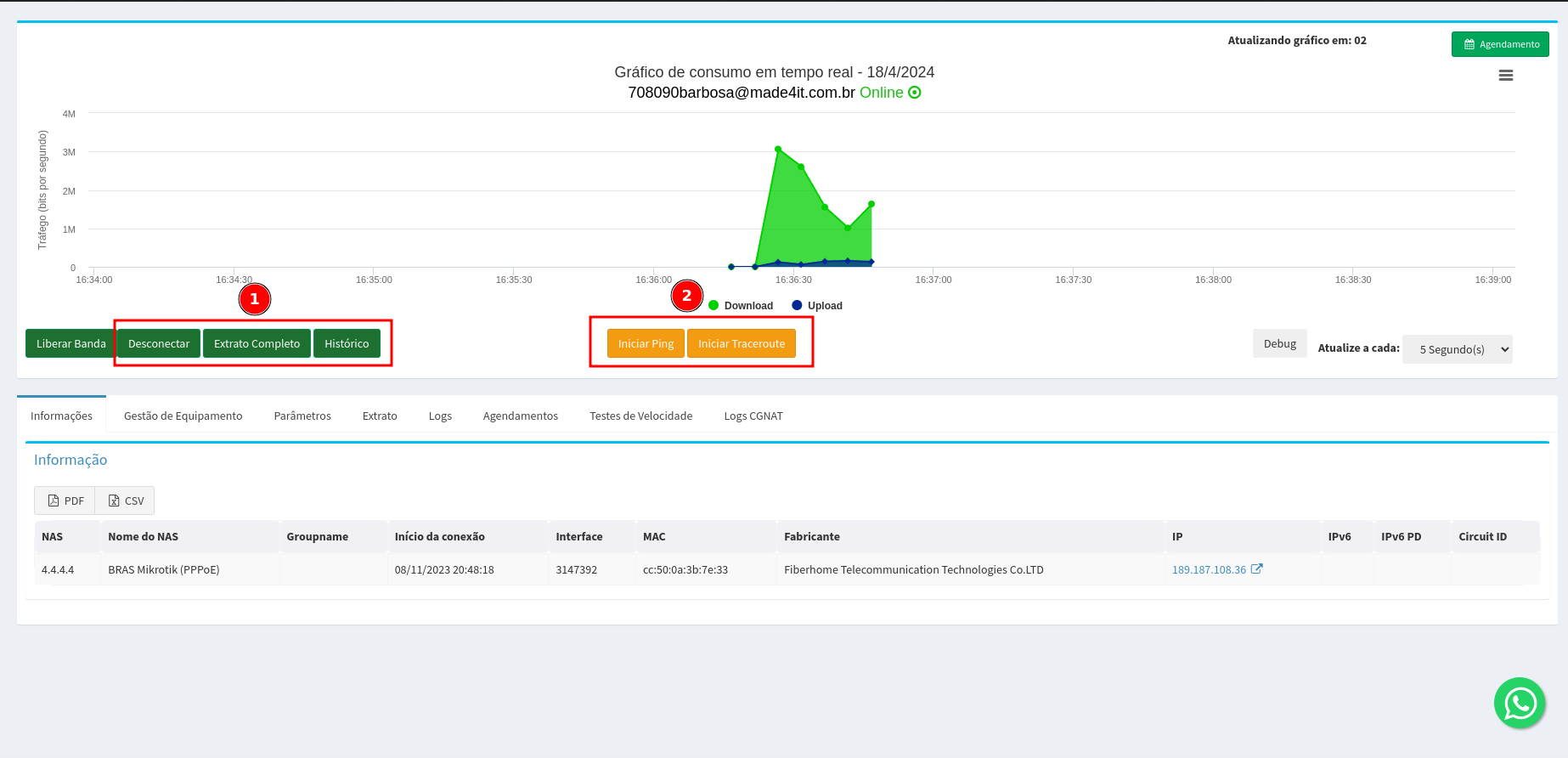
Na tela de Realtime também estão disponíveis algumas ferramentas de diagnóstico e consulta.
¶ Desconectar
Encerra a sessão ativa do cliente.
Ao reconectar, o cliente voltará com as configurações normais do plano.
¶ Extrato Completo
Permite visualizar o histórico de conexões do cliente.
¶ Histórico
Abre o gráfico de consumo de tráfego em períodos maiores.
¶ Testes de Rede
Ferramentas disponíveis para diagnóstico:
- Ping – verifica latência e conectividade.
- Traceroute – mostra o caminho da rede até o destino.
¶ Abas de Informações da Conexão
Na parte inferior da tela existem diversas abas que apresentam informações adicionais sobre a conexão do cliente, histórico de atividades e ferramentas de diagnóstico.
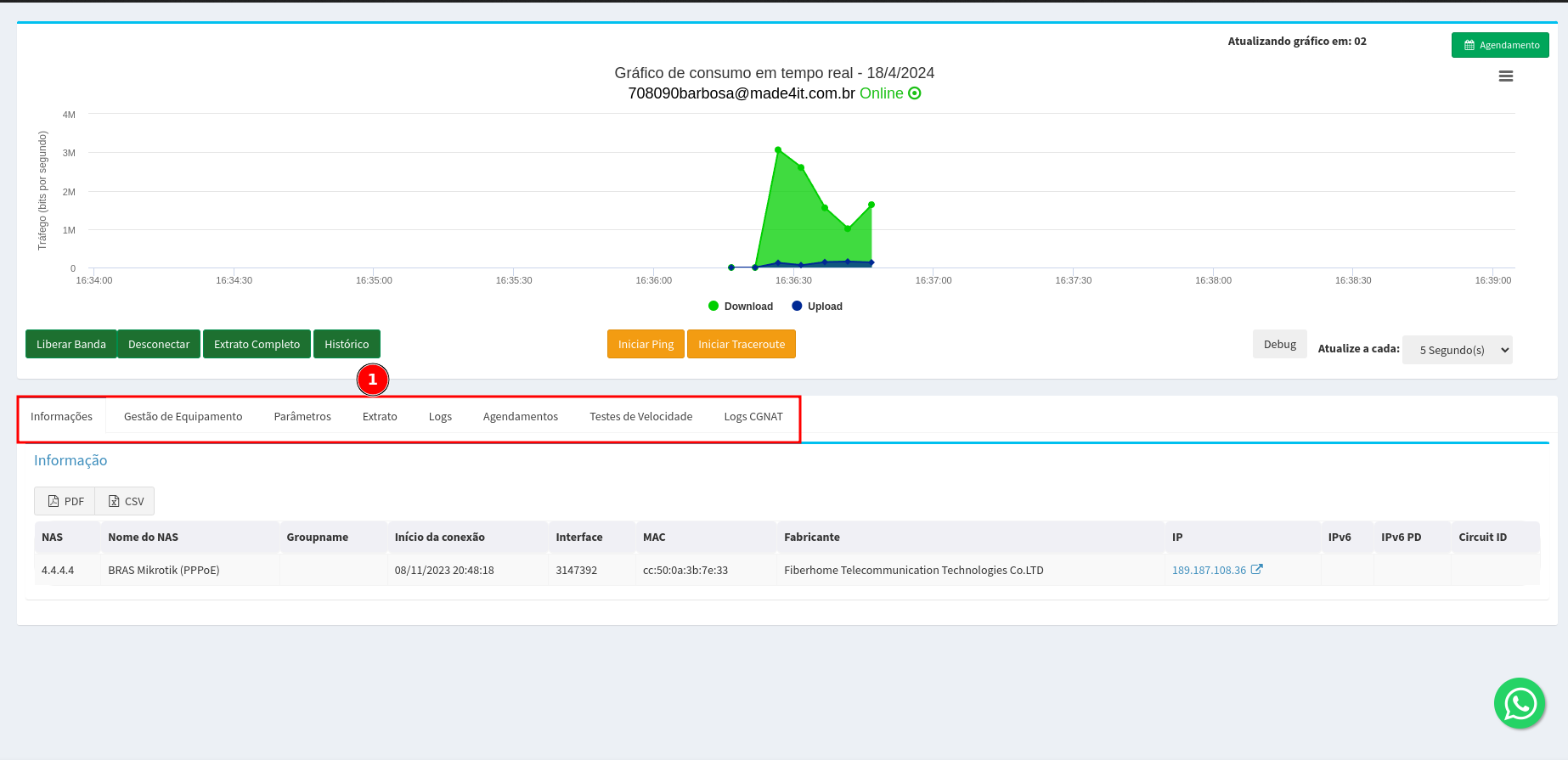
Abaixo está um resumo do conteúdo disponível em cada aba.
¶ Informações
A aba Informações apresenta os dados da sessão atual e conexões recentes do cliente.
Nela é possível visualizar detalhes como:
- equipamento de autenticação utilizado (NAS/BRAS)
- data e hora de início da conexão
- endereço IP atribuído ao cliente
- informações do dispositivo conectado
Esses dados ajudam a identificar quando o cliente conectou e em qual equipamento da rede a autenticação ocorreu.
¶ Gestão de Equipamento
A aba Gestão de Equipamento mostra informações do equipamento do cliente quando integrado via TR-069.
Podem ser exibidos dados como:
- modelo do equipamento
- versão de software
- versão de hardware
- endereço IP e MAC
- última comunicação com o sistema
Essa aba permite acompanhar informações do roteador ou ONU do cliente.
¶ Parâmetros
A aba Parâmetros apresenta as configurações de rede associadas ao cliente.
Entre as informações disponíveis podem estar:
- endereços IPv4 e IPv6
- prefixo IPv6
- usuário de autenticação
- parâmetros de controle de banda (download e upload)
Essas informações representam os parâmetros de conexão e velocidade aplicados ao cliente.
¶ Extrato
A aba Extrato mostra o histórico de conexões do cliente.
Nela é possível visualizar registros contendo:
- início e fim das conexões
- tempo total de conexão
- motivo da desconexão
- volume de upload e download utilizado
- IP utilizado durante a sessão
Esse histórico permite acompanhar quando o cliente conectou, desconectou e quanto tráfego utilizou em cada sessão.
¶ Logs
A aba Logs apresenta os registros de autenticação do cliente no servidor de acesso (Radius).
Esses logs mostram eventos como:
- tentativas de autenticação
- informações do equipamento utilizado
- identificação do NAS responsável pela autenticação
- horário dos eventos
Esses registros ajudam a analisar eventos de login e autenticação da conexão.
¶ Agendamentos
A aba Agendamentos permite visualizar tarefas programadas relacionadas ao cliente.
Entre os exemplos de uso:
- liberações de banda programadas
- testes ou ações agendadas para um período específico
Também é possível consultar agendamentos anteriores e históricos dessas ações.
¶ Testes de Velocidade
A aba Testes de Velocidade apresenta o histórico de testes realizados pelo cliente.
São exibidas informações como:
- data e horário do teste
- endereço IP utilizado
- velocidade de download
- velocidade de upload
- latência (ping)
- jitter
Esses dados ajudam a analisar o desempenho da conexão em testes realizados anteriormente.
¶ Logs CGNAT
A aba Logs CGNAT mostra registros relacionados ao uso de portas em ambientes que utilizam CGNAT (Carrier Grade NAT).
Esses registros podem indicar eventos como:
- tentativas de uso de portas indisponíveis
- quantidade de tentativas registradas
- horário do evento
- nível de severidade
Essas informações auxiliam na identificação de comportamentos de rede ou aplicações que realizam muitas conexões simultâneas.
¶ Como Validar o Realtime
Caso seja necessário validar o consumo exibido no gráfico:
- Verifique se não existem sessões duplicadas do cliente.
- Realize o download de um arquivo grande ou um teste de velocidade.
- Acompanhe o consumo no gráfico para verificar se está compatível com a velocidade esperada.
Isso ajuda a visualizar com mais precisão o comportamento da conexão no gráfico de tempo real.
¶ Observações
- O gráfico de Realtime representa o consumo médio de cada intervalo de atualização.
- Pequenas variações são normais devido ao comportamento do tráfego na rede.
- Para análises de períodos maiores, utilize sempre o gráfico de histórico.